

Comment maîtriser les widgets iPhone pour un écran d’accueil parfait en 2025
Vous venez de déverrouiller votre iPhone, et là, sur l’écran d’accueil, c’est un peu le bazar. Des icônes partout, des notifications qui clignotent, et ce sentiment que quelque chose pourrait être plus simple, plus fluide, plus… vous. Si vous avez déjà rêvé d’un écran qui allie esthétique et efficacité, les widgets iPhone sont votre arme secrète. Ces petits carrés magiques, introduits avec iOS 14 et boostés par iOS 18, transforment votre téléphone en un outil à la fois pratique et stylé. Mais comment les dompter sans y passer des heures ? Suivez-moi, on va explorer ça ensemble, étape par étape, comme si on configurait votre écran autour d’un café.
Pourquoi les widgets changent tout sur votre iPhone
Imaginez votre iPhone comme une table de travail. Sans organisation, c’est un fouillis de Post-it, de stylos et de mugs à moitié vides. Les widgets, c’est comme ranger tout ça dans des boîtes bien étiquetées, mais en mieux : ils affichent l’info dont vous avez besoin, pile quand vous en avez besoin. Avec iOS 18, les widgets ne sont plus juste décoratifs. Ils sont interactifs, personnalisables, et peuvent même s’adapter à votre routine. Vous voulez savoir la météo à Lyon avant de sortir ? Vérifier votre prochaine réunion sans ouvrir votre agenda ? Ou juste afficher une photo de votre dernier voyage pour sourire en déverrouillant votre téléphone ? Les widgets font tout ça.
Ce qui rend ces petites vignettes si puissantes, c’est leur capacité à condenser l’essentiel. Nombreux sont ceux qui, en 2025, utilisent les widgets pour transformer leur écran d’accueil en un tableau de bord personnalisé. Mais par où commencer ? Pas de panique, on va y aller doucement, comme si on découvrait ça pour la première fois.
Comment ajouter un widget en cinq minutes chrono
Bon, commençons par le commencement. Ajouter un widget iPhone, c’est aussi simple que de commander un croissant à la boulangerie. Voici comment faire. Vous prenez votre iPhone, vous faites un appui long sur une zone vide de l’écran d’accueil. Tout se met à trembler doucement, comme si vos applis dansaient. Là, en haut à gauche, un petit bouton « + » apparaît. Touchez-le, et boom, vous voilà dans le menu des widgets.
Vous verrez une liste d’applications compatibles : Météo, Calendrier, Rappels, et même des applis tierces si vous en avez. Chaque widget propose plusieurs tailles : petit (un carré), moyen (un rectangle), ou grand (pour les ambitieux). Par exemple, si vous choisissez le widget Météo, vous pouvez opter pour un petit carré qui montre juste la température, ou un grand qui affiche les prévisions sur cinq jours. Une fois sélectionné, glissez-le où vous voulez sur l’écran d’accueil. Facile, non ? Tiens, on y pense rarement, mais vous pouvez aussi ajouter des widgets sur l’écran verrouillé depuis iOS 16. Même principe : appui long, puis personnaliser.
Personnaliser vos widgets comme un artiste
Ajouter un widget, c’est bien. Le faire vôtre, c’est mieux. Imaginez que votre écran d’accueil est une toile vierge. Les widgets, ce sont vos pinceaux. Prenons l’exemple du widget Météo. Vous faites un appui long dessus, vous touchez « Modifier le widget », et là, vous pouvez choisir une ville précise, comme Paris ou votre petit village en Provence. Idem pour le widget Calendrier : vous pouvez afficher seulement vos réunions pro ou vos événements perso.
Et puis, il y a les piles intelligentes. C’est quoi, ça ? Disons que c’est comme un carnet à spirales où les pages tournent toutes seules pour montrer ce qui compte à l’instant T. Une pile intelligente regroupe plusieurs widgets et les fait défiler en fonction de l’heure ou de votre localisation. Par exemple, le matin, elle peut afficher votre Calendrier, et l’après-midi, basculer sur Météo. Pour en créer une, empilez plusieurs widgets de même taille en les glissant l’un sur l’autre. iOS 18 va même suggérer des widgets grâce à Siri, selon vos habitudes. Magique, non ? Enfin… pas tout à fait magique, mais sacrément malin.
Widgets interactifs : votre iPhone devient un assistant
Avec iOS 18, les widgets ne se contentent plus d’afficher des infos. Ils agissent. Imaginez : vous avez un widget Rappels sur votre écran d’accueil. D’un tap, vous cochez une tâche sans ouvrir l’appli. Ou le widget Musique, qui vous laisse lancer votre playlist préférée en un geste. C’est comme avoir un assistant qui anticipe vos besoins, sans jamais vous déranger.
Prenons un cas concret. Vous êtes en réunion, votre iPhone est posé sur la table. Un coup d’œil au widget Rappels, et vous cochez « Envoyer le rapport » sans déverrouiller. Ou, en voiture, vous touchez le widget Musique sur l’écran verrouillé pour passer à la chanson suivante. Ces widgets interactifs sont un game-changer, surtout en 2025, où tout va vite. Mais attention, toutes les applis ne proposent pas encore cette interactivité. Vérifiez dans le menu des widgets si vos applis préférées sont compatibles.
Les meilleures applis pour des widgets qui en jettent
Si les widgets d’Apple sont pratiques, ils peuvent sembler un peu… sages. C’est là que les applications tierces entrent en scène. Des applis comme Widgetsmith ou Widgett vous permettent de créer des widgets sur mesure, avec des photos, des couleurs, ou des thèmes qui matchent votre vibe. Par exemple, avec Widgetsmith, vous pouvez afficher une photo de votre dernier coucher de soleil en Bretagne, avec l’heure en surimpression. Ou créer un widget qui alterne entre votre citation du jour et une jauge de batterie stylée.
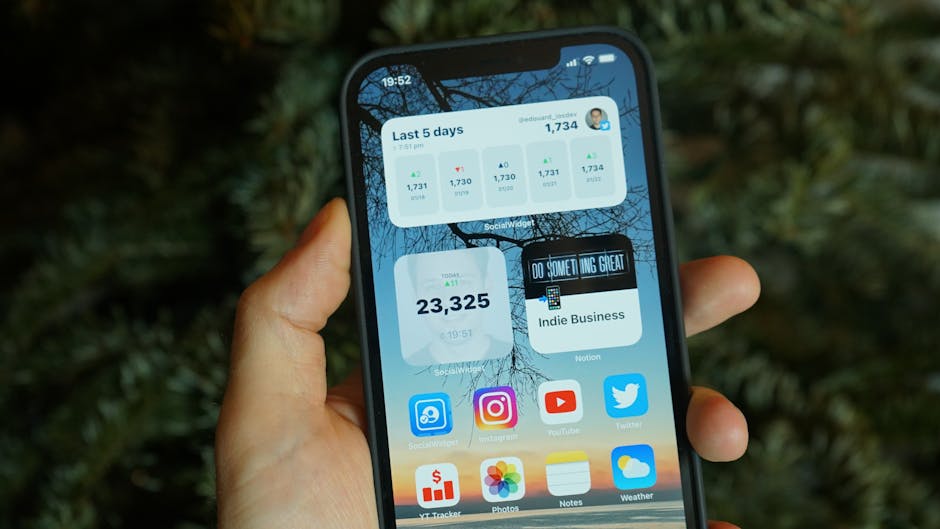
Comment ça marche ? Téléchargez l’appli, choisissez un design, et ajoutez le widget comme d’habitude. Widgett, par exemple, est parfait pour les fans de minimalisme : des fonds épurés, des polices élégantes. Mais ne vous emballez pas trop. Trop de widgets personnalisés, et votre écran d’accueil ressemble à une fresque baroque. Un conseil : limitez-vous à deux ou trois widgets customisés pour garder l’équilibre.
Équilibrer esthétique et fonctionnalité, le grand défi
Parlons franchement. Un écran d’accueil trop chargé, c’est comme un bureau où vous ne retrouvez plus rien. Mais un écran trop vide, c’est triste. Le secret, c’est de trouver l’équilibre entre esthétique et fonctionnalité. Commencez par définir vos priorités. Vous êtes du genre à vérifier la météo toutes les heures ? Placez un grand widget Météo. Vous vivez pour vos playlists ? Un widget Musique interactif est votre allié.
Pour l’esthétique, inspirez-vous des tendances 2025. Les écrans d’accueil minimalistes, avec des tons neutres (beige, gris doux), sont partout sur les réseaux. Ajoutez un widget photo avec une image qui vous parle, mais évitez les couleurs criardes qui fatiguent les yeux. Et si vous voulez un look cohérent, utilisez une pile intelligente pour regrouper vos widgets sans encombrer l’écran. Tiens, on y pense rarement, mais la disposition compte autant que le contenu. Essayez de centrer vos widgets ou de les aligner à gauche pour un effet épuré.
Les erreurs qui sabotent vos widgets
On a tous fait l’erreur. Vous ajoutez dix widgets, votre iPhone rame, et votre écran d’accueil ressemble à un sapin de Noël. Première règle : moins, c’est mieux. Trop de widgets, surtout les gros, peuvent ralentir votre téléphone, surtout si vous avez un modèle plus ancien. Deuxième piège : ignorer les piles intelligentes. Sans elles, vous perdez de l’espace précieux. Enfin, ne négligez pas les mises à jour. Avec iOS 18, Apple peaufine régulièrement les widgets, et un bug peut vite gâcher l’expérience.
Comment éviter ces galères ? Commencez par tester vos widgets un par un. Si votre iPhone chauffe ou si la batterie fond comme neige au soleil, supprimez les widgets les moins essentiels. Et surtout, vérifiez que vos applis sont à jour dans l’App Store. Ça semble évident, mais… combien de fois on oublie ?
Astuces avancées pour les fans d’iPhone
Vous maîtrisez les bases ? Passons à la vitesse supérieure. Les widgets peuvent faire bien plus que montrer l’heure ou la météo. Par exemple, intégrez-les avec Apple Health pour suivre vos pas ou votre sommeil directement sur l’écran d’accueil. Ou utilisez l’appli Raccourcis pour créer un widget qui lance une routine personnalisée : ouvrir votre appli de méditation, baisser la luminosité, et lancer une playlist relaxante, tout ça en un tap.
Une astuce peu connue : vous pouvez personnaliser l’écran verrouillé pour afficher des widgets contextuels. Par exemple, un widget Météo qui change selon votre localisation, ou un widget Batterie pour surveiller vos AirPods. Et si vous êtes du genre à tout optimiser, explorez le Centre de contrôle pour activer ou désactiver les widgets de l’affichage du jour. C’est comme avoir une télécommande pour votre iPhone.
Et maintenant, à vous de jouer
Votre iPhone, c’est plus qu’un téléphone. C’est votre assistant, votre carnet de notes, votre source d’inspiration. Les widgets, c’est la touche finale qui rend tout ça possible. Alors, prenez cinq minutes, testez un nouveau widget, déplacez-en un autre, jouez avec une pile intelligente. Vous verrez, c’est presque addictif. Et si vous trouvez l’écran d’accueil parfait, celui qui vous fait sourire à chaque déverrouillage, partagez vos astuces. Quels widgets vous simplifient la vie ? Quels designs vous inspirent ? Le champ des possibles est vaste, et en 2025, votre iPhone n’a jamais été aussi prêt à s’adapter à vous.